Showing posts with label CSS Menu. Show all posts

Sunday, January 3, 2016

Add CSS3 Drop Down Navigation Menu with Effects to Blogger

Add_CSS3_Drop_Down_Navigation_Menu_with_Effects_to_Blogger
Add CSS3 Drop Down Navigation Menu with Effects to Blogger
Well first of all Happy new year to all of my sweet visitors For now I am going to share beautiful CSS designed drop down menu for blogger. Navigation menu have great impact in blogger design. A good navigation means you drive your visitors easily for what they are looking on your site. We all are here try to present different ideas and views regarding blogging.

A navigation bar (or navigation system) is a section of a graphical user interface intended to aid visitors in accessing information. Navigation bars are implemented in file browsers, web browsers and as a design element of some web sites.

DEMO DISPLAY
I have attached live demo for navigation menu for better understanding your needs. 

Also check: LAVA LAMP CSS DROP DOWN MENU FOR BLOGGER!

Lets start adding this beautiful css3 designed drop down menu to blogger. Please follow the below steps. We will first add css code and then html.

CSS:

For adding css to blogger>Template>Edit HTML> and past the given code just before  ]]></b:skin>
.

span.dropBottom,span.dropRight {
 display: block;
 box-shadow:inset 2px 0px 0px #FF9;
 position: absolute;
 left: 0px;
 width:100%;
 height: 100%;
 top: 0px;
}
span.dropBottom {
 box-shadow:inset 0px 2px 0px #FF9;
 position: absolute;
 width: 100%;
 bottom: 0px;
}
h1 {
 color:#EDEDED;
  text-align:center;
  font-family: 'Open Sans', sans-serif;
  
}
nav {
 display:table;
 margin:50px auto;
  box-shadow:0px 2px 0px #023333;
}
ul {
 margin:0;
 padding:0;
 list-style:none;
}

ul ul {
 opacity:0;
 position:absolute;
 top:160%;
 visibility:hidden;
 transition:all .4s ease;
 -webkit-transition:all .4s ease;
}
ul ul ul {
 top:0%;
 left:160%;
}
ul ul li:hover > ul {
 top:0%;
 left:100%;
 opacity:1;
 visibility:visible;
}
ul li:hover > ul {
 opacity:1;
 top:100%;
 visibility:visible;
}
ul li {
 float:left;
 position:relative;
}
ul ul li {
 float:none;
}
ul li {
 background-color:#009C75;
 cursor: pointer;
}
ul a {
 text-decoration:none;
 display:block;
 color:#FF9;
 padding:10px 15px;
 width:6em;
 text-align:center;
  font-family: 'Open Sans', sans-serif;
  text-shadow: 0px -1px 0px rgba(0,0,0,.2);
}
ul li:hover {
 background-color:#007373;
}
ul li a:hover {
 background-color:#007373;
}

Save template. 

HTML:

'HTML Copy the following HTML code and paste in your header section of your blogger blog. Or any where you want this to appear on your blog.

<nav><code>
    <ul>
<li><a href="https://www.blogger.com/blogger.g?blogID=7413953502747285846#">Home</a></li>
<li><a href="https://www.blogger.com/blogger.g?blogID=7413953502747285846#">Tutorials</a><span class="dropBottom"></span>
            <ul>
<li><a href="https://www.blogger.com/blogger.g?blogID=7413953502747285846#">Design</a><span class="dropRight"></span>
                    <ul>
<li><a href="https://www.blogger.com/blogger.g?blogID=7413953502747285846#">Photoshop</a></li>
<li><a href="https://www.blogger.com/blogger.g?blogID=7413953502747285846#">Illustrator</a></li>
<li><a href="https://www.blogger.com/blogger.g?blogID=7413953502747285846#">Web Design</a><span class="dropRight"></span>
                            <ul>
<li><a href="https://www.blogger.com/blogger.g?blogID=7413953502747285846#">XTHML</a></li>
<li><a href="https://www.blogger.com/blogger.g?blogID=7413953502747285846#">CSS</a></li>
<li><a href="https://www.blogger.com/blogger.g?blogID=7413953502747285846#">JavaScript</a></li>
</ul>
</li>
</ul>
</li>
<li><a href="https://www.blogger.com/blogger.g?blogID=7413953502747285846#">Articles</a></li>
<li><a href="https://www.blogger.com/blogger.g?blogID=7413953502747285846#">Interviews</a></li>
</ul>
</li>
<li><a href="https://www.blogger.com/blogger.g?blogID=7413953502747285846#">About</a></li>
<li><a href="https://www.blogger.com/blogger.g?blogID=7413953502747285846#">Contact</a></li>
</ul>
</code></nav><br />
<code><nav>    <ul>
<li><a href="https://www.blogger.com/blogger.g?blogID=7413953502747285846#">Home</a></li>
<li><a href="https://www.blogger.com/blogger.g?blogID=7413953502747285846#">Tutorials</a><span class="dropBottom"></span>
            <ul>
<li><a href="https://www.blogger.com/blogger.g?blogID=7413953502747285846#">Design</a><span class="dropRight"></span>
                    <ul>
<li><a href="https://www.blogger.com/blogger.g?blogID=7413953502747285846#">Photoshop</a></li>
<li><a href="https://www.blogger.com/blogger.g?blogID=7413953502747285846#">Illustrator</a></li>
<li><a href="https://www.blogger.com/blogger.g?blogID=7413953502747285846#">Web Design</a><span class="dropRight"></span>
                            <ul>
<li><a href="https://www.blogger.com/blogger.g?blogID=7413953502747285846#">XTHML</a></li>
<li><a href="https://www.blogger.com/blogger.g?blogID=7413953502747285846#">CSS</a></li>
<li><a href="https://www.blogger.com/blogger.g?blogID=7413953502747285846#">JavaScript</a></li>
</ul>
</li>
</ul>
</li>
<li><a href="https://www.blogger.com/blogger.g?blogID=7413953502747285846#">Articles</a></li>
<li><a href="https://www.blogger.com/blogger.g?blogID=7413953502747285846#">Interviews</a></li>
</ul>
</li>
<li><a href="https://www.blogger.com/blogger.g?blogID=7413953502747285846#">About</a></li>
<li><a href="https://www.blogger.com/blogger.g?blogID=7413953502747285846#">Contact</a></li>
</ul>
</nav>

save template.


Conclusion:

 Thats all you have done. I hope you will found this menu looking cool and working. we have selected this css3 drop down menu for specially for blogger user. Its simple and SEO friendly. It delivers good appearance to blogger blog. Thank You!
Read more

Saturday, December 12, 2015

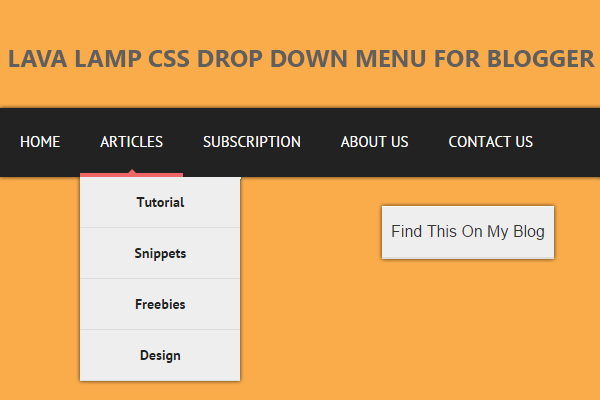
Lava Lamp CSS Drop down Menu For Blogger


Beautiful navigation menu is key to great blogger design. Today I am going share beautiful Lava lamp style css designed drop down menu for blogger. It looks so awesome and easy to navigate. I hope this menu would make your blog look professional.
Here we will go with some steps to install responsive CSS menu in blogger, Please follow the given to steps to install lava lamp style drop down menu.


Live Preview

1-HTML: 

Go to your Blogger dashboard. Next to the gray Post List icon, click the drop-down menu and select Template. Click the Edit HTML button under the "Live on blog" view. Add the following HTML codes below header section and save your template.

<div class='nav'> <ul> <li><a href='url'>Home</a></li> <li><a href='url'>Articles</a> <ul> <li><a href='url'>Tutorial</a></li> <li><a href='url'>Snippets</a></li> <li><a href='url'>Freebies</a></li> <li><a href='url'>Design</a></li> </ul> </li> <li><a href='#'>Subscription</a> <ul> <li><a href='url'>Free</a></li> <li><a href='url'>Bronze</a></li> <li><a href='url'>Sliver</a></li> <li><a href='url'>Gold</a></li> </ul> </li> <li><a href='url'>About Us</a></li> <li><a href='url'>Contact Us</a></li </ul><div>

2-CSS:

After successful installation of html codes in blogger, we will now go the CSS codes of CSS drop down menu. Search  ]]></b:skin> and past below CSS code and save your template.
 
/* Layout */
@import url(https://fonts.googleapis.com/css?family=Oswald);
nav{
height:50px;
position:relative;
background:#272f32;
font-family:'fontawesome','oswald',sans-serif;
border-bottom:3px solid #ff3d2e;
}
nav ul{
padding:0;
margin:0;
list-style:none;
}
nav a{
text-decoration:none;
}
/* Basic Style */
nav>ul>li{
position:relative;
float:left;
}
nav>ul>li>a{
position:relative;
line-height:50px;
padding:0 20px;
color:#daeaef;
display:block;
text-shadow:0 0 5px rgba(0,0,0,1);
-webkit-transition:all 300ms ease-in-out;
-moz-transition:all 300ms ease-in-out;
transition:all 300ms ease-in-out;
}
nav>ul>li>a:hover{
color:#ff3d2e;
text-shadow:0 0 10px rgba(0,0,0,0.8);
}
nav>ul>li.contact-drop>a:after,nav>ul>li.mega-drop>a:after,nav>ul>li.blog-post>a:after,nav>ul>li.drop-down>a:after{
content:'\f105';
position:absolute;
top:0;
right:5px;
}
/* Mega Drop Menu */
nav>ul>li.mega-drop{
position:static;
}
nav>ul>li.mega-drop .mega-drop-inner{
position:absolute;
opacity:0;
width:100%;
overflow:auto;
top:-9999px;
left:-9999px;
background:#daeaef;
visibility:hidden;
border-top:3px solid #ff3d2e;
-webkit-transition:opacity 300ms ease-in-out;
-moz-transition:opacity 300ms ease-in-out;
transition:opacity 300ms ease-in-out;
}
nav>ul>li.mega-drop .mega-drop-inner ul{
width:23%;
float:left;
margin:20px 1%;
}
nav>ul>li.mega-drop .mega-drop-inner ul li a{
display:block;
padding:10px;
text-transform:uppercase;
border-bottom:1px solid #9dbdc6;
color:#272f32;
}
nav>ul>li.mega-drop .mega-drop-inner ul h3{
color:#ff3d2e;
padding:0;
margin:20px 10px;
}
nav>ul>li.mega-drop:hover .mega-drop-inner{
opacity:1;
left:0;
top:100%;
visibility:visible;
}
/* Blog Post */
nav>ul>li.blog-post{
position:static;
}
nav>ul>li.blog-post:hover .nav-item{
opacity:1;
top:100%;
left:0;
visibility:visible;
}
nav>ul>li.blog-post .nav-item{
position:absolute;
width:100%;
overflow:auto;
padding:40px 0;
top:-9999px;
opacity:0;
left:-9999px;
background:#daeaef;
visibility:hidden;
border-top:3px solid #ff3d2e;
-webkit-transition:opacity 300ms ease-in-out;
-moz-transition:opacity 300ms ease-in-out;
transition:opacity 300ms ease-in-out;
}
nav>ul>li.blog-post .nav-item .item{
float:left;
width:-webkit-calc(25% - 40px);
width:calc(25% - 40px);
background:#272f32;
padding:10px;
margin:10px;
border-radius:5px;
}
nav>ul>li.blog-post .nav-item .item img{
width:100%;
height:150px;
}
nav>ul>li.blog-post .nav-item .item h3{
font-size:15px;
}
nav>ul>li.blog-post .nav-item .item a{
color:#ff3d2e;
}
/* Simple and multi level dropdown */
nav>ul>li.drop-down>ul{
position:absolute;
border-top:3px solid #e74c3c;
top:-9999px;
visibility:hidden;
opacity:0;
left:-99999px;
width:170px;
background:#ecf0f1;
-webkit-transition:opacity 300ms ease-in-out;
-moz-transition:opacity 300ms ease-in-out;
transition:opacity 300ms ease-in-out;
}
nav>ul>li.drop-down>ul:after, nav>ul>li.drop-down>ul:before {
bottom: 100%;
left: 50%;
border: solid transparent;
content: " ";
height: 0;
width: 0;
position: absolute;
pointer-events: none;
}

nav>ul>li.drop-down>ul:after {
border-color: rgba(236, 240, 241, 0);
border-bottom-color: #ecf0f1;
border-width: 5px;
margin-left: -5px;
}
nav>ul>li.drop-down>ul:before {
border-color: rgba(231, 76, 60, 0);
border-bottom-color: #e74c3c;
border-width: 9px;
margin-left: -9px;
}
nav>ul>li.drop-down:hover>ul{
opacity:1;
top:100%;
left:0;
visibility:visible;
}
nav>ul>li.drop-down>ul a{
padding:10px;
display:block;
border-bottom:1px solid #ddd;
color:#2c3e50;
font:400 15px 'oswald','fontawesome',sans-serif;
-webkit-transition:all 300ms ease-in-out;
-moz-transition:all 300ms ease-in-out;
transition:all 300ms ease-in-out;
}
nav>ul>li.drop-down>ul>li.sub-drop:after{
content:'\f101';
position:Absolute;
right:10px;
top:50%;
margin-top:-10px;
height:20px;
width:20px;
line-height:20px;
text-align:center;
display:block;
}
nav>ul>li.drop-down>ul>li.sub-drop{
position:relative;
}
nav>ul>li.drop-down>ul>li.sub-drop>ul{
left:90%;
width:150px;
opacity:0;
background:#ecf0f1;
top:-99999px;
visibility:hidden;
border-left:3px solid #e74c3c;
position:Absolute;
-webkit-transition:opacity 300ms ease-in-out;
-moz-transition:opacity 300ms ease-in-out;
transition:opacity 300ms ease-in-out;
}
nav>ul>li.drop-down>ul>li.sub-drop:hover>ul{
opacity:1;
left:100%;
top:0;
visibility:visible;
}
.arrow_box:after, nav>ul>li.drop-down>ul>li.sub-drop>ul:before {
right: 100%;
top: 15px;
border: solid transparent;
content: " ";
height: 0;
width: 0;
position: absolute;
pointer-events: none;
}

nav>ul>li.drop-down>ul>li.sub-drop>ul:after {
border-color: rgba(236, 240, 241, 0);
border-right-color: #ecf0f1;
border-width: 5px;
margin-top: -5px;
}
nav>ul>li.drop-down>ul>li.sub-drop>ul:before {
border-color: rgba(231, 76, 60, 0);
border-right-color: #e74c3c;
border-width: 9px;
margin-top: -9px;
}
/* Contact container */
nav>ul>li.contact-drop{
position:static;
}
nav>ul>li.contact-drop .contact-drop-inner{
position:Absolute;
left:-9999px;
top:-9999px;
opacity:0;
visibility:hidden;
width:100%;
border-top:3px solid #ff3d2e;
overflow:auto;
background:#ecf0f1;
-webkit-transition:opacity 300ms ease-in-out;
-moz-transition:opacity 300ms ease-in-out;
transition:opacity 300ms ease-in-out;
}
nav>ul>li.contact-drop:hover .contact-drop-inner{
opacity:1;
left:0;
top:100%;
visibility:visible;
}
nav>ul>li.contact-drop .contact-drop-inner form{
float:left;
width:46%;
padding:20px 0;
margin:0 2%;
}
nav>ul>li.contact-drop .contact-drop-inner form span{
display:block;
font:400 14px 'oswald','fontawesome',sans-serif;
text-transform:uppercase;
letter-spacing:1px;
}
nav>ul>li.contact-drop .contact-drop-inner form input,nav>ul>li.contact-drop .contact-drop-inner form textarea{
display:block;
width:50%;
padding:10px;
background:#2c3e50;
border:none;
outline:none;
color:#e74c3c;
font-family:'oswald',sans-serif;
margin-bottom:10px;
}
nav>ul>li.contact-drop .contact-drop-inner .misc-contact{
float:right;
width:50%;
padding:20px 0;
}
nav>ul>li.contact-drop .contact-drop-inner .misc-contact span,nav>ul>li.contact-drop .contact-drop-inner .misc-contact a{
color:#e74c3c;
}


3-Javascript:

Copy below java script codes and past before </head> tag and save your template.


$(function(){
if($('.nav>ul>li').hasClass('selected')){
$('.selected').addClass('active');
var currentleft=$('.selected').position().left+"px";
var currentwidth=$('.selected').css('width');
$('.lamp').css({"left":currentleft,"width":currentwidth});
}
else{
$('.nav>ul>li').first().addClass('active');
var currentleft=$('.active').position().left+"px";
var currentwidth=$('.active').css('width');
$('.lamp').css({"left":currentleft,"width":currentwidth});
}
$('.nav>ul>li').hover(function(){
$('.nav ul li').removeClass('active');
$(this).addClass('active');
var currentleft=$('.active').position().left+"px";
var currentwidth=$('.active').css('width');
$('.lamp').css({"left":currentleft,"width":currentwidth});
},function(){
if($('.nav>ul>li').hasClass('selected')){
$('.selected').addClass('active');
var currentleft=$('.selected').position().left+"px";
var currentwidth=$('.selected').css('width');
$('.lamp').css({"left":currentleft,"width":currentwidth});
}
else{
$('.nav>ul>li').first().addClass('active');
var currentleft=$('.active').position().left+"px";
var currentwidth=$('.active').css('width');
$('.lamp').css({"left":currentleft,"width":currentwidth});
}
});
});

Conclusion:

And finally you are installed Lava lamp CSS drop down menu. I hope you liked it. Please ask your questions if there is any problem in installing CSS menu. Thank you!
Read more